タイトルの通りの話ですが、気がついて調べたきっかけがストリートファイター6の対戦中だったので、スト6のカテゴリにしてます。
細かい話はいいから設定方法をお求めという方は目次をご活用ください。
目次
- 発生した事象
- コントローラーでWindows11の一部画面を操作できる機能の無効化
- ホームボタン(ガイドボタン)で(Xbox)Game Barが開く機能の無効化
- ついでに勝手にSteamが開いたりする機能を止める
- 終わりに
発生した事象
ストリートファイター6を起動後、Windows11の設定画面でシステム > サウンドミキサー > 音量ミキサーと進み、ストリートファイター6の音声の出力デバイスをイヤホンに変更してから、プレイしていたところ、対戦中に突然音が聞こえにくくなった。
確認したところ、出力デバイスがイヤホンからモニターに変更されていた。

原因
Steam入力を無効化していると、マウス操作などでウィンドウのフォーカスがスト6以外に変わってもコントローラーで操作し続けられます。
あまり言及されてない(気がする)スト6の要素メモ 実質2nd おまけ多め - Steam入力無効化の項
現在のWindows11は、一部の画面やアプリ(作りによる)をXbox系コントローラーで操作できる*1設計になっています。
事象発生時の状況は、対戦前にWindows11の「設定」からスト6のサウンド出力先デバイスを変更していて、ウィンドウのフォーカスが「設定」に残ったまま対戦した結果、コントローラーの方向キーやボタンで「設定」ウィンドウ内をそのまま操作できてしまい、対戦中にスト6のサウンド出力先デバイスが変更されて音がほぼ聞こえない状態になった、というものです。*2
対処法(※Steam入力無効化は維持する)
状況的に、Steam入力が有効であればマウスクリックするなどしてスト6のウィンドウにフォーカスを移すため、発生しえなかった事象です。
しかし、Steam入力が有効な時にウィンドウ フォーカスの移し忘れで一切コントローラー操作できないほうがリスクが高いと考えてSteam入力無効化しているので、Steam入力の無効化を維持したうえで、コントローラーによるWindows11の画面操作機能を無効化できないか模索しました。
記事内でこの後も何度か書きますが、コントローラーによるWindows11の画面操作機能の無効化は今のところレジストリを編集するしか手段がありませんでした、レジストリの編集は大変リスクの高い行為ですので、自己責任のもと、慎重に行ってください。
また、調査中に自分の手元では確認できませんでしたが、Windows11内をゲームコントローラーで操作する機能はいろいろと細かく実装されているような情報もありました、今回の記事で書いた点だけだと実は特定の状況で無効化できていないということもあり得るかもしれません。
コントローラーでWindows11の一部画面を操作できる機能の無効化
レジストリの編集は大変リスクの高い行為ですので、自己責任のもと、慎重に行ってください。
regedit.exeを管理者権限で開いて、
キー
HKEY_LOCAL_MACHINE\SOFTWARE\Microsoft\Input\Settings\ControllerProcessor\ControllerToVKMapping
にEnabled というDWORDの値を0で設定する ※1にすると有効になる

(省略キー表記)
※HKLM\SOFTWARE\Microsoft\Input\Settings\ControllerProcessor\ControllerToVKMapping
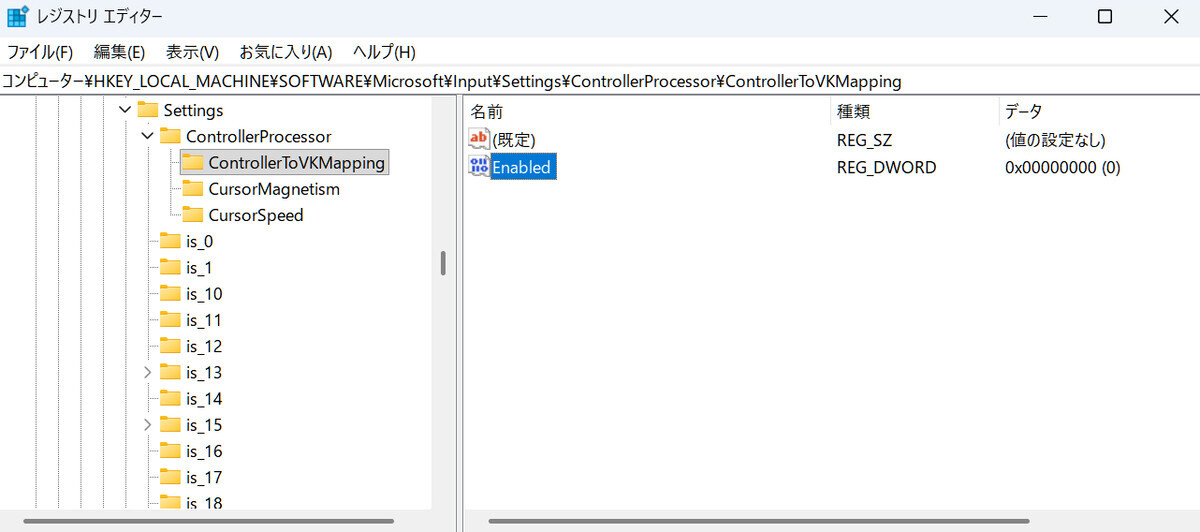
即座に設定が反映されることが多いようでしたが、コントローラーのつなぎ直しまですれば、ほぼ確実に適用される感触でした。*3
レジストリの値は.regファイルとしてエクスポートしておくことが可能で、以下のようなファイルとして出力しておくことができます。
無効化する.regファイル
Windows Registry Editor Version 5.00

[HKEY_LOCAL_MACHINE\SOFTWARE\Microsoft\Input\Settings\ControllerProcessor\ControllerToVKMapping]
"Enabled"=dword:00000000
有効化する.regファイル
Windows Registry Editor Version 5.00

[HKEY_LOCAL_MACHINE\SOFTWARE\Microsoft\Input\Settings\ControllerProcessor\ControllerToVKMapping]
"Enabled"=dword:00000001
レジストリの編集は大変リスクの高い行為ですので、自己責任のもと、慎重に行ってください。
副作用
(Xbox)Game Barをコントローラーから操作する機能もオフになります。なお、マウスやキーボードから操作できるのはそのままです。
Game Barをコントローラーからよく使っている人には向かないかもしれません。
また、ホームボタン(ガイドボタン)で(Xbox)Game Barが開く機能は別の設定になっています。
参考(情報源)
補足: このissueはもともと機能していたレジストリでの設定が特定の開発中バージョンで機能していない(していなかった)ことを示すものです
ホームボタン(ガイドボタン)で(Xbox)Game Barが開く機能の無効化
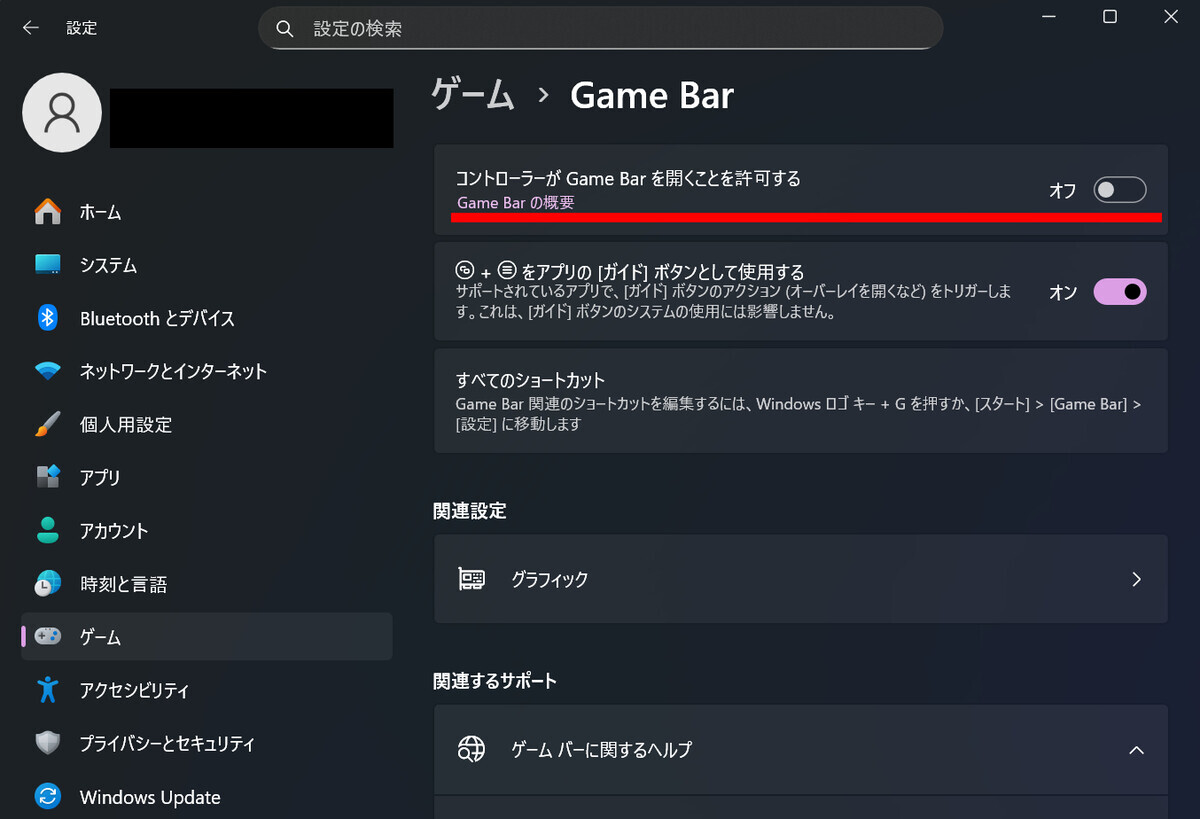
設定アプリ > ゲーム > Game Bar > 「コントローラーがGame Barを開くことを許可する」をオフ
副作用
設定項目の記述そのままですが、(Xbox)Game Barをコントローラーから開くことができなくなります。
キーボードのWindows+Gキーの同時入力(ショートカット)で(Xbox)Game Barを開く・閉じる機能についてはそのままなので、Game Barを一切開けなくなるわけではありません。
これもまた、コントローラーからGame Barをよく使っている人には向かないかもしれません。
ついでに勝手にSteamが開いたりする機能を止める
スト6やほかのSteamのゲームを起動していない時限定の話なのですが、うっかりコントローラーのホームボタン(ガイドボタン)を押したときにSteamのウィンドウが突然前面に出てくる機能とか、Steamが突然全画面モード(Steam Big Picture)になってしまう機能も気になっていたので、ついでに無効化することにしました。
こちらはSteamクライアントの設定だけで済みますが、Steamのコントローラー設定はコントローラー単位で認識されることがあるため、それだけ注意が必要です。
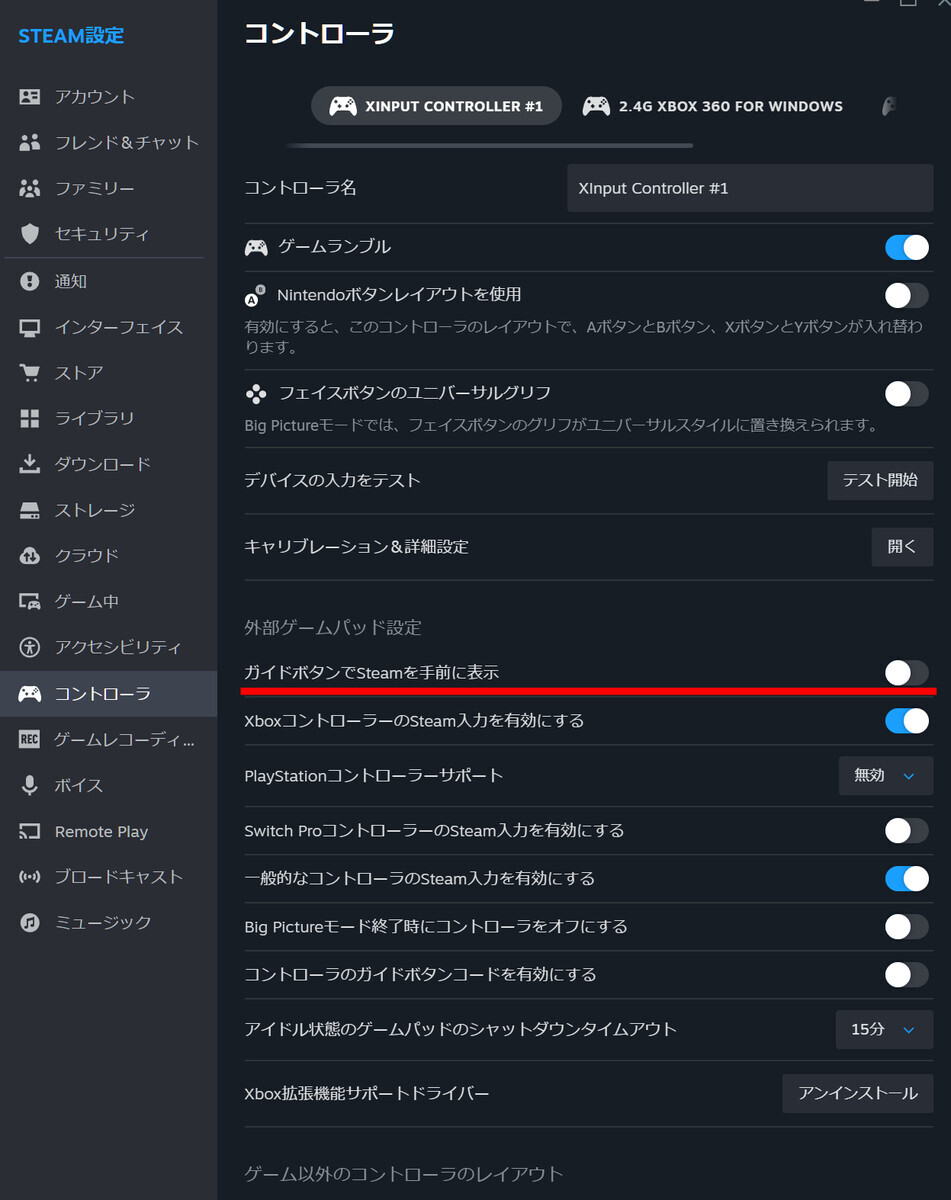
Steamのウィンドウが突然前面に出てくる機能の無効化
Steamクライアント > 設定 > コントローラ > 「ガイドボタンでSteamを手前に表示」をオフ
Steamが突然全画面モード(Steam Big Picture)になってしまう機能の無効化
Steamクライアント > 設定 > コントローラ > 「コントローラのガイドボタンコードを有効にする」をオフ
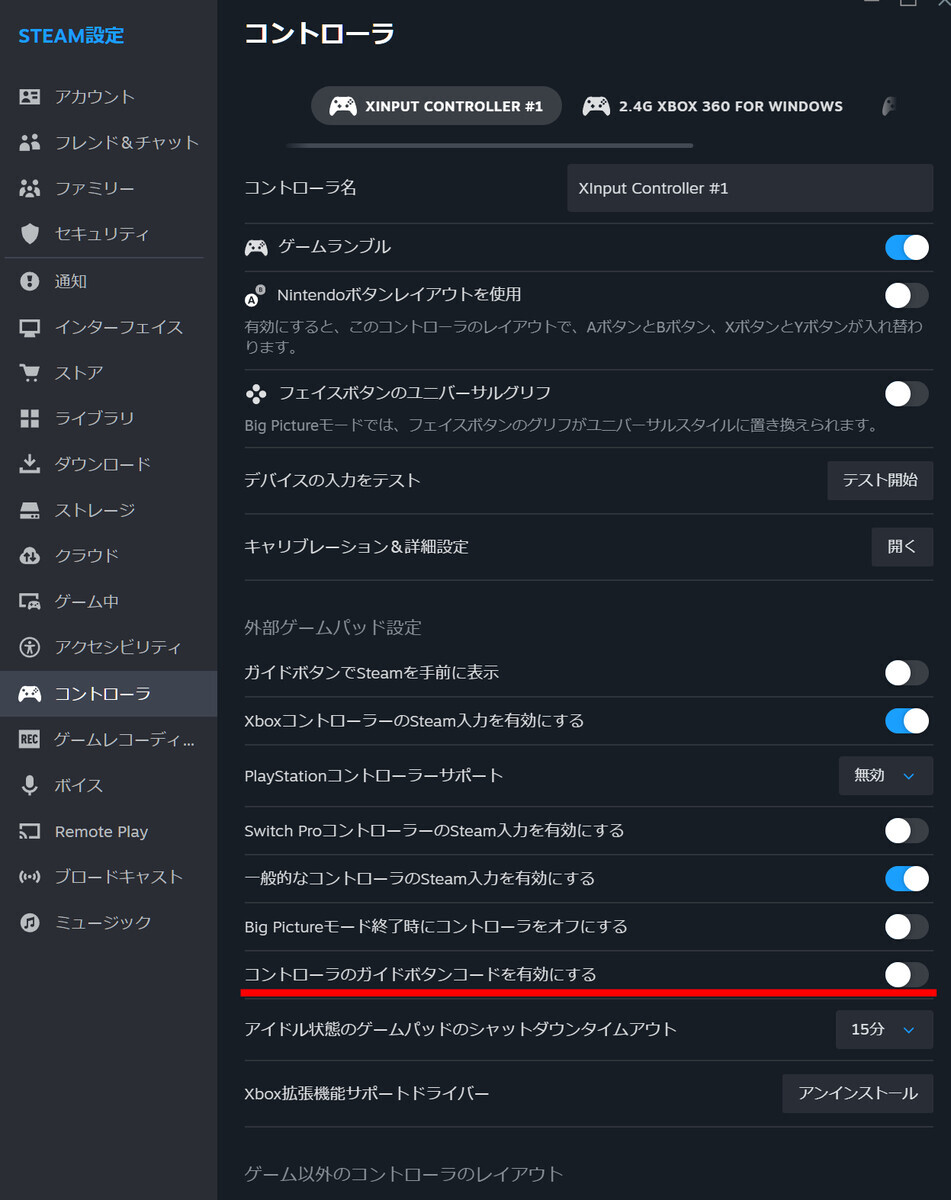
この設定についてはオフにしたときに副作用があります。
副作用
ホームボタン(ガイドボタン)でSteamオーバーレイが開く機能も無効になります。
どうやら、ゲーム起動中はSteamオーバーレイが開く機能に、(Steamが認識する)ゲームが一つも開いていない時はSteam Big Pictureに切り替わる機能になる、というような仕様で動いているようです。
キーボードのShift+TabでSteamオーバーレイが開く機能はそのままなので、Steamオーバーレイを一切開けなくなるわけではありません。
Steamオーバーレイをホームボタン(ガイドボタン)で開く機能は(Xbox)Game Barを開く機能と同時に動いたりして動作状況が最悪(MSが悪いのかValveが悪いのか判断に困る)なので、もともと無効化している場合もあるかもしれません。
設定で機能が有効でもSteamのウィンドウが勝手に前面に出たり、全画面(Steam Big Picture)にならない場合がある
Steamのライブラリにあるものが一つでも起動している(ライブラリのタイトル名横に実行中とか出てる)と、この二つの機能は動作しない仕様になっているようです。
そのため、常に起動して常駐させるデスクトップユーティリティや、ゲームではない創作系アプリケーションなどをSteam経由で起動していると機能しません。*4
終わりに
Windows11のアプリごとの音量ミキサー機能は割とマイナーな機能な感じであまり知られていない気がする(PCゲームだと音声出力設定をゲーム内で持っていたりする)ので、今回自分が遭遇した事象は割とレアなケースだと思います。
ただ、マーフィーの法則よろしく、起こりうるミスはいつかは起こるということで、書き残しておけば役に立つタイミングもあるかのかなと思います。
Xbox系コントローラーでWindowsの一部画面が操作できるのはうっすら認識していましたが、MSもROG Xbox Allyとかやるぐらいなので(今の状態は過渡期もいいところですが)、親和性は徐々に高くなるハズです。
スト6に関しては、ヴァイパーの波動コマンド+ジャンプボタンのやつのまとめた動画とかテキスト作ろうと考えていましたが、なんかもうちょい寝かしておくのがいいかなと思ったので、状況見守り中です。*5
こちらからは以上です、引き続きよろしくお願いいたします。
